
En este articulo les voy a mostrar como conectar una base de datos MySql con el lenguaje de programación Java y el IDE Netbeans de la manera mas facil.
Aquí van los 4 pasos mejorados:
Es muy posible que este articulo este desactualizado, te invito a ver como Conectar Java, Mysql Y Netbeans 2026
Paso 1 – Instalar los programas necesarios
Antes de comenzar, asegúrate de tener instalado en tu PC lo siguiente:
- NetBeans IDE — el entorno de desarrollo donde escribiremos el código.
- JDK (Java Development Kit) — necesario para compilar y ejecutar aplicaciones Java.
- MySQL Server — el motor de base de datos. Puedes instalarlo de forma independiente o usando XAMPP/WAMP, que lo incluyen junto con phpMyAdmin.
Si ya tienes todo instalado, puedes pasar directamente al Paso 2.
Paso 2 – Descargar el MySQL Connector/J
El MySQL Connector/J es el driver JDBC oficial que permite a Java comunicarse con MySQL. Sin este archivo .jar la conexión no es posible.
- Ve a la página oficial: https://dev.mysql.com/downloads/connector/j/
- En el selector de plataforma elige Platform Independent.
- Descarga el archivo
.zipy descomprímelo. - Localiza el archivo
.jardentro de la carpeta extraída (ejemplo:mysql-connector-j-8.x.x.jar). - Guárdalo en una carpeta de fácil acceso, por ejemplo:
C:\libs\mysql-connector\.
Paso 3 – Crear un nuevo proyecto en NetBeans
- Abre NetBeans y ve a File → New Project.
- Selecciona Java → Java Application y haz clic en Next.
- Asigna un nombre a tu proyecto, por ejemplo:
mysql-con. - Activa la opción Create Main Class para que NetBeans genere la clase principal automáticamente.
- Haz clic en Finish.
En este ejemplo, la clase principal generada se llama MysqlCon.java.
Paso 4 – Agregar el MySQL Connector al proyecto
Para que NetBeans pueda usar el driver JDBC, debes agregarlo como librería del proyecto:
- En el panel izquierdo, localiza el árbol de tu proyecto.
- Haz clic derecho sobre la carpeta Libraries (Librerías).
- Selecciona Add JAR/Folder….
- Navega hasta la carpeta donde guardaste el
.jaren el Paso 2. - Selecciona el archivo y haz clic en Open.
Una vez agregado, verás el conector dentro de la carpeta Libraries de tu proyecto. Eso indica que NetBeans ya puede usarlo para establecer la conexión con MySQL.
Paso 5 – Escribir el codigo
Ahora vamos a escribir el código de nuestra función de conexión a la base de datos:
public static void connect(){
String url = "jdbc:mysql://localhost:3306/myjavaapp1";
String user = "root";
String pass = "";
System.out.println("Conectando...");
try(Connection connection = DriverManager.getConnection(url, user,pass)){
System.out.println("Conectado!!");

}catch(SQLException e){
System.out.println(e.getMessage());
}
}
En tu caso debes modificar el valor de las variables url, user y password.
La variable url equivale a la ubicacion del servidor de la base de datos, en este caso en localhost en el puerto 3306 y despues una diagonal separando el nombre de la base de datos.
Paso 6
Crear la base de datos.
PAra ello debemos recurrir a una consola de comandos o algun gestor visual como MySQLWordBench o el mismisimo PHPMyAdmin.
El codigo SQL de la base de datos en cuestión es el siguiente.
create database myjavaapp1;
use myjavaapp1;

create table user(
id int not null auto_increment primary key,
username varchar(125) unique,
password varchar(125),
created_at datetime
);
Paso 7
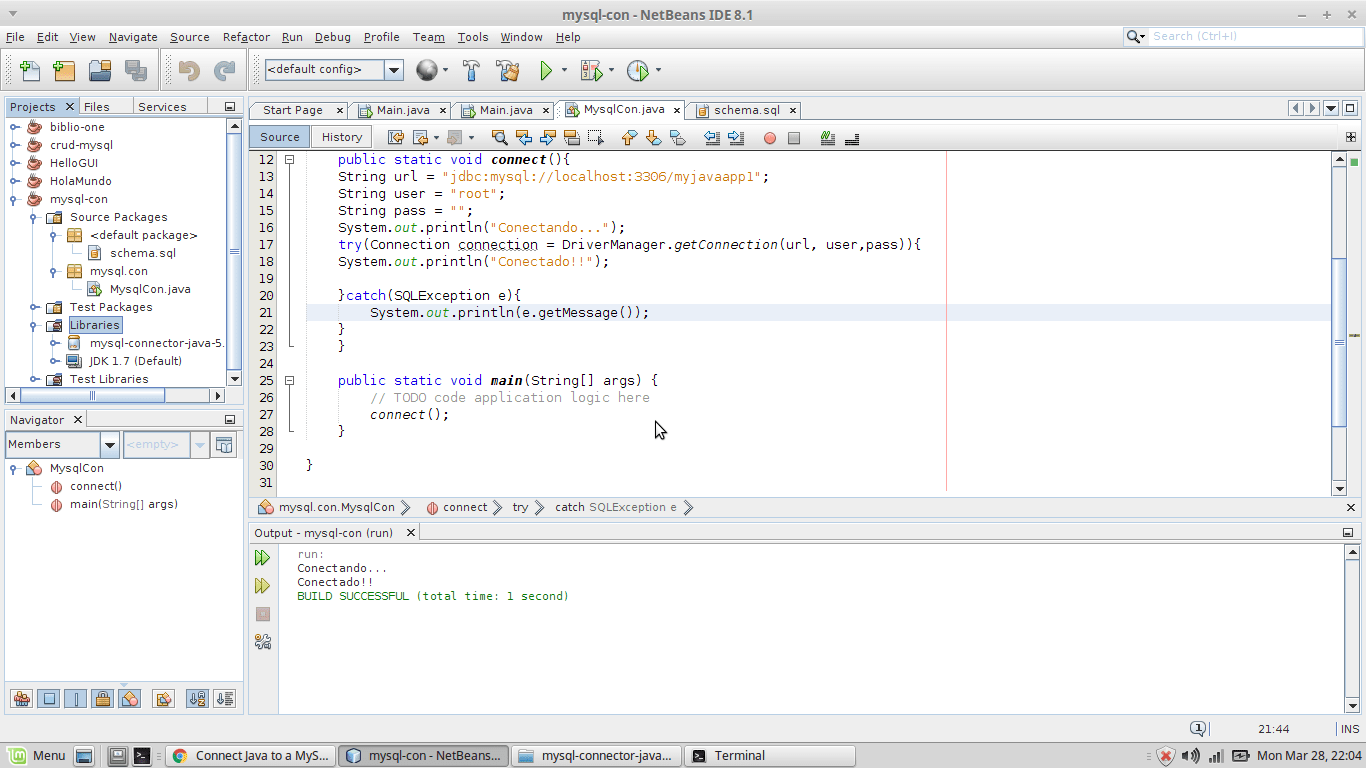
Ahora que ya hemos cubierto los pasos necesarios vamos a ejecutar el proyecto.
Por cierto recuerden agregar una llamada a la funcion connect() dentro de la funcion main() …
Paso 8
Despues de la linea donde mandamos a imprimir el texto “Conectado!” podemos usar el codigo siguiente para agregar un usuario:
System.out.println("Insertando ...");
Statement s = connection.createStatement();
String query1 = "insert into user (username,password,created_at) value (\"user1\",\"mypassword\",NOW())";
s.executeUpdate(query1);
Y seguido de ese podemos usar el siguiente para mostrar o hacer un recorrido de todos los registros de la tabla user.
// vamos a recorrer
String query2 = "select * from user";
ResultSet r = s.executeQuery(query2);
Descarga
A continuación puedes descargar el codigo fuente del ejemplo, ahi encontraras el archivo schema.sql para la base de datos, siéntete libre de descargar el ejemplo e importar el proyecto desde el Netbeans.
Descargar Codigo Fuente de la Conexion MySQL con Java y Netbeans
Espero haberles ayudado y me cuenten que tal les pareció…
Actualizado 2026
Consulta, hay algun modo de dejar que la URL se pueda cambiar mediante la misma aplicacion? Si por X razón se tiene que modificar y no se tenga acceso al codigo.
Tal vez podria ser, guardar la URL en un archivo y leer ese archivo para efectuar la conexión.
No mms que gran ayuda tan solo dos datos me estaba deteniendo y gracia a esta informacion ya puedo morir en paz.
Que bueno que pudimos ayudarte 😉 Saludos
me servio de mucha ayuda gracias por el aporte
Me sirvió de mucha ayuda ya que me lo dejaron de tarea en mi escuela muchas gracias 😃👌
Saludos!